
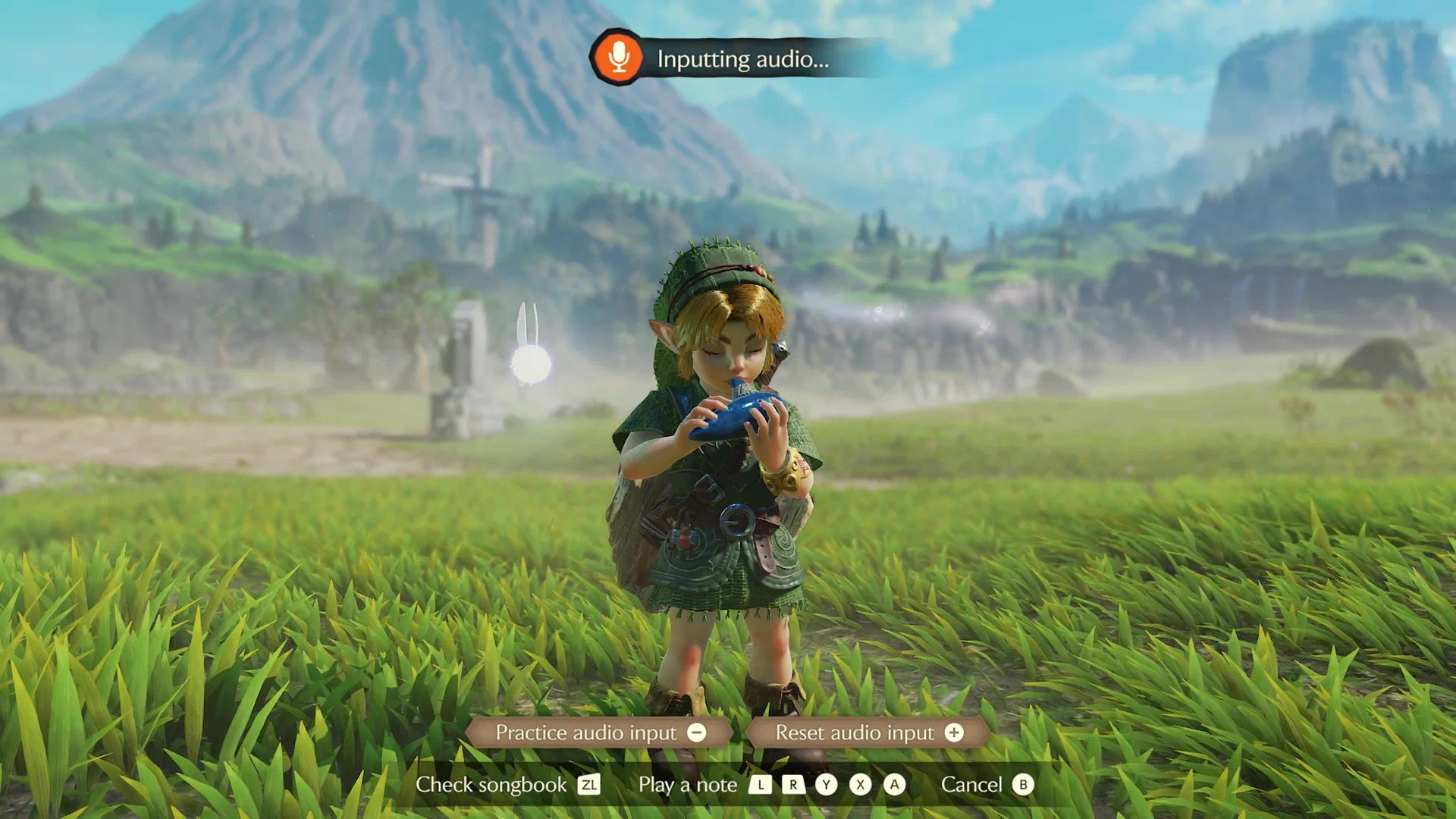
Belegung und Eingabe prüfen
Hake erledigte Schritte ab. Die Liste wird ohne Konto auf diesem Gerät gespeichert.
Du kannst die gesamte Anleitung lesen. Zum Speichern der Häkchen muss JavaScript aktiviert sein.
Sprungtaste prüfen
Standardmäßig springt Link mit X. Zeigt das Spiel eine andere Taste, öffne die Optionen und prüfe Sprungsteuerung ändern, bevor du den nächsten Absatz versuchst.
QuellenNintendo LifeZelda CentralGame Informer / Brian SheaMt. Wildwood / 101LeafyMt. WildwoodMt. WildwoodBeim Laufen A halten
Halte A während der Bewegung und benutze den rechten Stick für die Kamera. Am Switch 2 Pro Controller kannst du HOME halten und in der GL/GR-Belegung für dieses Spiel A auf eine Rücktaste legen.
QuellenTechRadarZelda CentralGame Informer / Brian SheaMt. WildwoodMt. WildwoodZielerfassung zwischen Halten und Wechseln umstellen
Stelle zuerst die Kamerageschwindigkeit und die Bewegungssteuerung ein. Unter Art der Zielerfassung beendet Halten die Erfassung beim Loslassen. Bei Wechseln schaltest du mit einem weiteren Druck um.
QuellenTechRadarMt. WildwoodMt. WildwoodSummen oder ein Instrument aktivieren
Sobald die Einstellung verfügbar ist, wechsle von Keine zu Instrumente oder Summen. Bei angeschlossenem Headset prüfst du zusätzlich das Eingabegerät der Konsole.
- Öffne das Menü mit +.
- Gehe im Systemmenü zu den Optionen.
- Wähle unter Okarina-Audioeingabe Instrumente oder Summen.
- Öffne bei fehlendem Ton über HOME die Audioeinstellungen der Konsole und prüfe Eingabemikrofon sowie Lautstärke.
- Drücke beim Spielen − und prüfe in der Partitur Tonhöhe und Notenlänge.
Okarina mit den Tasten spielen
Hole sie mit der linken Richtungstaste hervor. Folge den Notentasten im Bild. Im Menü + findest du unter System und Optionen die Okarina-Knopfeingabe mit Standard und Klassisch.
QuellenNintendo SupportMt. Wildwood
Sprung und Sprint ausprobieren
Im Remake bestimmst du den Absprung selbst. Probiere den Sprung und anschließend den Sprint auf freiem Gelände aus. Bei geänderter Belegung gilt die Taste auf deinem Bildschirm.
QuellenNintendo LifeTechRadarZelda CentralMt. WildwoodKamera und Zielerfassung einstellen
Der rechte Stick dreht die Kamera. Geschwindigkeit, Bewegungssteuerung beim Zielen und das Halten oder Wechseln eines Ziels lassen sich getrennt einstellen.
QuellenNintendo LifeTechRadarMt. WildwoodWann die Audioeingabe greift
Lerne die Melodie zuerst im Spiel. Danach kannst du die Noten über Tasten spielen, ein Instrument benutzen oder die Melodie ins Mikrofon summen.
QuellenNintendo SupportKeenGamer / Rafly WibowoMt. WildwoodQuellen und Prüfung
Für diese Anleitung wurden Quellen zur genannten Fassung geprüft. Ein eigener Spieltest von OoT Compass liegt nicht vor. Geprüft am 20. Nov. 2026, Fassung 1.
Alle Quellen zu dieser Anleitung
- Nintendo Support: Using Mic Input to Play the OcarinaNintendo Support
- KeenGamer: Ocarina songs and Switch 2 controlsKeenGamer / Rafly Wibowo
- Nintendo Life: Ocarina of Time Switch 2 reviewNintendo Life
- TechRadar: Ocarina of Time remake reviewTechRadar
- Zelda Central: changes from the originalZelda Central
- Game Informer: dash, jump and the Switch 2 Pro ControllerGame Informer / Brian Shea
- Mt. Wildwood: Switch 2 remake Options menuMt. Wildwood / 101Leafy