
已核對來源更新日期
0/ 5個步驟已完成
我的進度
依序確認需要的操作
0/ 5個步驟已完成
勾選完成的步驟,清單會存在這部裝置上,無須帳號。
整篇攻略都可以閱讀。如要儲存勾選紀錄,請啟用 JavaScript。
查目前的跳躍鍵
預設按 X 就能跳。若按了 X 沒有出現預期動作,在選項找「跳躍操作切換」,確認自己的配置與畫面提示一致。
參考來源Nintendo LifeZelda CentralGame Informer / Brian SheaMt. Wildwood / 101LeafyMt. WildwoodMt. Wildwood任天堂長按 A 接續衝刺
推動左搖桿並持續按住 A,翻滾後可接著衝刺。想看行進方向可用右搖桿轉視角。使用 Nintendo Switch 2 Pro 控制器時,可長按 HOME,從 GL/GR 按鍵設定把 A 指派到背鍵,套用於這款軟體。
參考來源TechRadarZelda CentralGame Informer / Brian SheaMt. Wildwood任天堂調整視角、瞄準與注視
先調整左右或上下反轉和旋轉速度,再決定要不要用陀螺儀移動準心。在「注視類型」選擇持續壓住或按一下切換,找出戰鬥時習慣的操作。
參考來源TechRadarMt. WildwoodMt. Wildwood開啟哼唱並確認收音
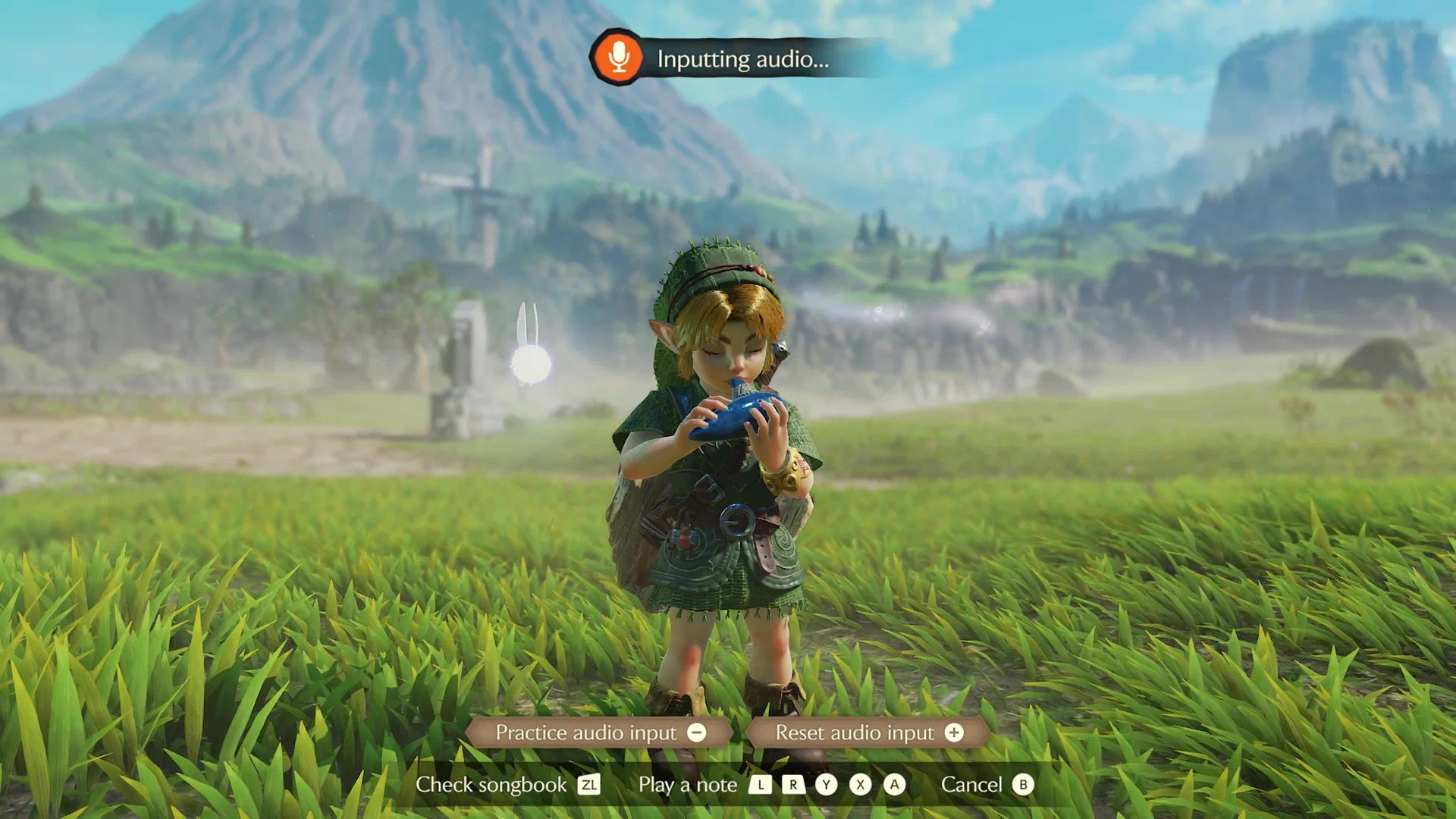
「笛子聲音輸入」預設為「不使用」。遊戲進度開放設定後,依自己要用的方式選「樂器」或「哼唱」。若連著耳機,還要確認主機目前使用哪支麥克風。
- 按 + 開啟遊戲選單。
- 前往系統,再開啟選項。
- 在「笛子聲音輸入」選「樂器」或「哼唱」。
- 若遊戲收不到聲音,在 HOME 選單的主機設定查看音訊、輸入麥克風與音量。要用內建麥克風時,請選主機的麥克風。
- 在演奏畫面按 - 進入練習模式,比對吹出的音高與每一音持續的長度。
改用控制器吹奏
按方向鍵左拿出笛子,再按演奏畫面顯示的音符鍵。要換回熟悉的排列,按 + 開啟選單,在系統的選項找到「笛子演奏操作切換」,選擇「正常」或「經典」。
參考來源Nintendo SupportMt. Wildwood
跳躍與衝刺怎麼分
重製版可以在移動時自己決定何時跳。先看畫面提示,再到平坦的地方試按跳躍與長按衝刺。若改過配置,請以目前顯示的按鍵為準。
參考來源Nintendo LifeTechRadarZelda Central轉動視角與保持注視
用右搖桿查看林克四周。若轉向太快,調低「視角旋轉速度」。陀螺儀控制準心,注視類型則決定鎖定敵人時是否要持續按鍵。
參考來源Nintendo LifeTechRadar哪些曲子能用麥克風吹奏
可以拿控制器按音符,也能對著麥克風哼唱或演奏樂器。聲音輸入用於已在遊戲中學會的曲子。尚未學過的樂曲要先完成對應教學。
參考來源Nintendo SupportKeenGamer / Rafly Wibowo來源與查核
已核對這個版本的來源內文。本站尚無獨立實機遊玩紀錄。 查核日期 2026年11月20日, 修訂版 1.
本頁引用的全部來源
- Nintendo Support: Using Mic Input to Play the OcarinaNintendo Support
- KeenGamer: Ocarina songs and Switch 2 controlsKeenGamer / Rafly Wibowo
- Nintendo Life: Ocarina of Time Switch 2 reviewNintendo Life
- TechRadar: Ocarina of Time remake reviewTechRadar
- Zelda Central: changes from the originalZelda Central
- Game Informer: dash, jump and the Switch 2 Pro ControllerGame Informer / Brian Shea
- Mt. Wildwood: Switch 2 remake Options menuMt. Wildwood / 101Leafy
- 重製版選項文字Mt. Wildwood
- 重製版基本操作Mt. Wildwood
- 開發人員訪談:跳躍與衝刺任天堂