
Vérifier chaque réglage dans le jeu
Cochez les étapes que vous avez terminées. Votre liste est conservée sur cet appareil, sans compte.
Le guide reste entièrement lisible. Activez JavaScript pour enregistrer vos étapes.
Vérifier la touche de saut
X est la touche par défaut. Si Link fait autre chose, vérifiez Changer les commandes de saut dans les options, puis réessayez devant l’obstacle.
SourcesNintendo LifeZelda CentralGame Informer / Brian SheaMt. Wildwood / 101LeafyMt. WildwoodMt. WildwoodMaintenir A pour sprinter
Avancez en maintenant A et orientez la caméra avec le stick droit. Sur la manette Pro Switch 2, maintenez HOME pour attribuer A à GL ou GR pour ce jeu.
SourcesTechRadarZelda CentralGame Informer / Brian SheaMt. WildwoodMt. WildwoodRégler le type de ciblage
Réglez la vitesse et la visée par mouvements. Dans Type de ciblage, Maintenir demande de garder la touche enfoncée. Alterner permet de changer d’état par une pression.
SourcesTechRadarMt. WildwoodMt. WildwoodActiver le fredonnement ou l’instrument
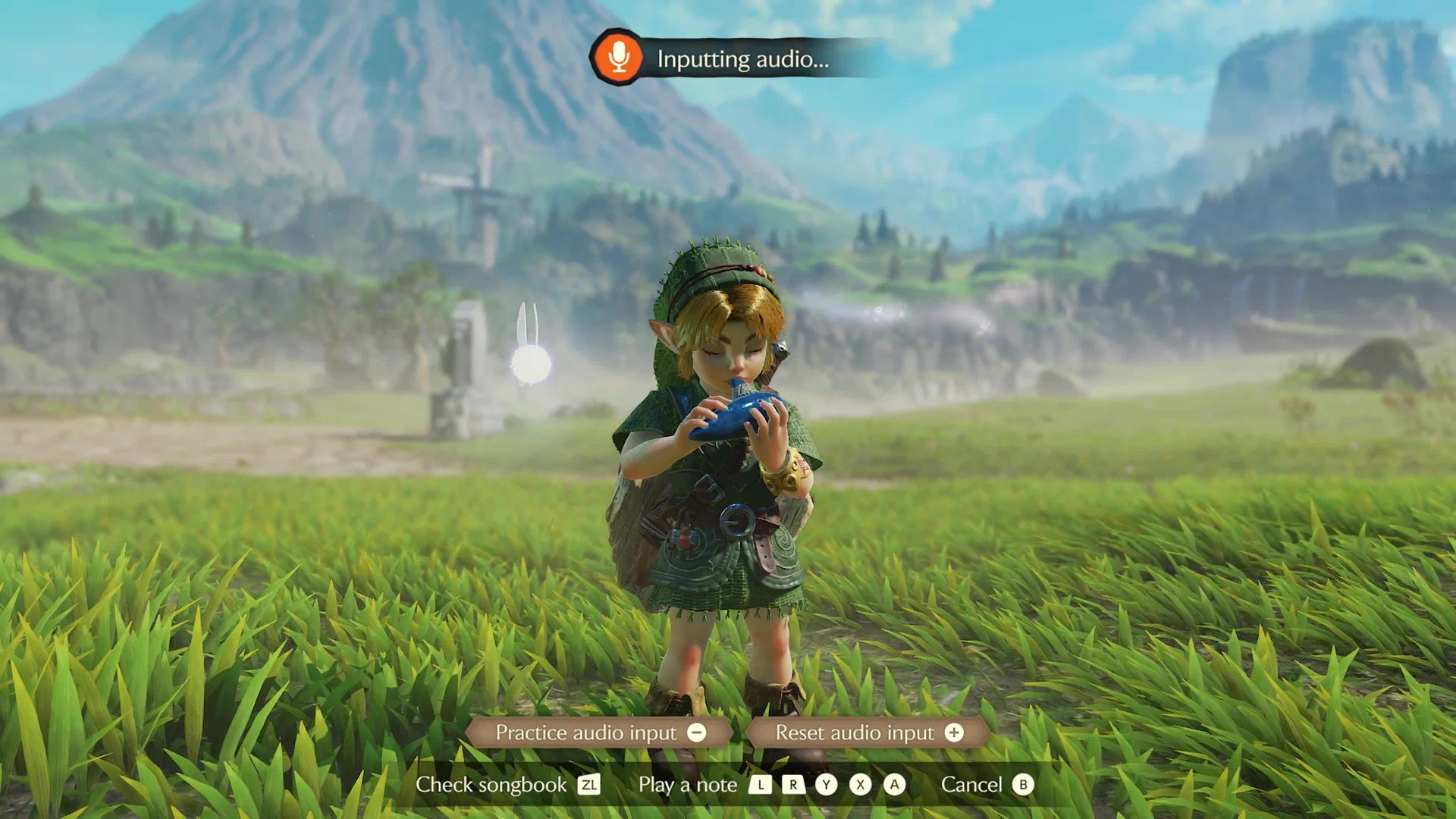
Une fois le réglage disponible, remplacez Désactivées par Instruments ou Fredonnement. Avec un casque branché, vérifiez aussi le micro d’entrée de la console.
- Ouvrez le menu avec +.
- Accédez aux options du système.
- Dans Commandes audio de l’ocarina, sélectionnez Instruments ou Fredonnement.
- Si le signal manque, ouvrez les réglages audio de la console depuis HOME et vérifiez le micro d’entrée et son volume.
- Ocarina sorti, appuyez sur − et vérifiez la hauteur et la durée sur la partition.
Jouer avec les touches
Appuyez à gauche sur la croix pour sortir l’ocarina. Suivez les indications de notes à l’écran. Dans les options du menu +, Commandes de l’ocarina propose Normales et Classiques.
SourcesNintendo SupportMt. Wildwood
Distinguer saut et sprint
Vous pouvez déclencher le saut vous-même. Essayez-le sur un passage dégagé, puis maintenez la touche de course. Si vous avez changé les commandes, suivez l’indication à l’écran.
SourcesNintendo LifeTechRadarZelda CentralMt. WildwoodOrienter la caméra et choisir une cible
Le stick droit permet de regarder autour de Link. Réglez séparément la vitesse de caméra, la visée par mouvements et la façon de garder une cible verrouillée.
SourcesNintendo LifeTechRadarMt. WildwoodQuand le micro peut jouer un chant
Suivez d’abord la leçon dans le jeu. Une fois le chant appris, vous pouvez le jouer avec les touches, avec un instrument ou en le fredonnant.
SourcesNintendo SupportKeenGamer / Rafly WibowoMt. WildwoodSources et vérification
Les textes consacrés à cette version ont été vérifiés. OoT Compass n’a pas effectué de test en jeu sur ce parcours. Vérifié le 20 nov. 2026, révision 1.
Toutes les sources de cette page
- Nintendo Support: Using Mic Input to Play the OcarinaNintendo Support
- KeenGamer: Ocarina songs and Switch 2 controlsKeenGamer / Rafly Wibowo
- Nintendo Life: Ocarina of Time Switch 2 reviewNintendo Life
- TechRadar: Ocarina of Time remake reviewTechRadar
- Zelda Central: changes from the originalZelda Central
- Game Informer: dash, jump and the Switch 2 Pro ControllerGame Informer / Brian Shea
- Mt. Wildwood: Switch 2 remake Options menuMt. Wildwood / 101Leafy