
操作を一つずつ確認する
終わった手順にチェックを付けましょう。アカウントを使わず、この端末だけに保存できます。
JavaScriptが無効でも攻略の全文を読めます。チェックリストの保存にはJavaScriptが必要です。
ジャンプのボタンを確認する
初期設定のジャンプはX。画面に別のボタンが出ているときは、オプションの「ジャンプの操作切替」を確認しよう。
出典Nintendo LifeZelda CentralGame Informer / Brian SheaMt. Wildwood / 101LeafyMt. Wildwood移動しながらAでダッシュする
Aを押し続けながら移動する。カメラを回すには右スティックを使う。Nintendo Switch 2 Proコントローラーなら、HOMEボタンを長押ししてGL/GRの設定を開き、このソフト用に背面ボタンへAを割り当てることもできる。
出典TechRadarZelda CentralGame Informer / Brian Sheaカメラと注目タイプを選ぶ
カメラの速度とジャイロを調整し、「注目タイプ」を選ぶ。ホールドは押している間だけ注目し、スイッチなら押すたびに切り替える。
出典TechRadarMt. Wildwoodオカリナ音声入力を有効にする
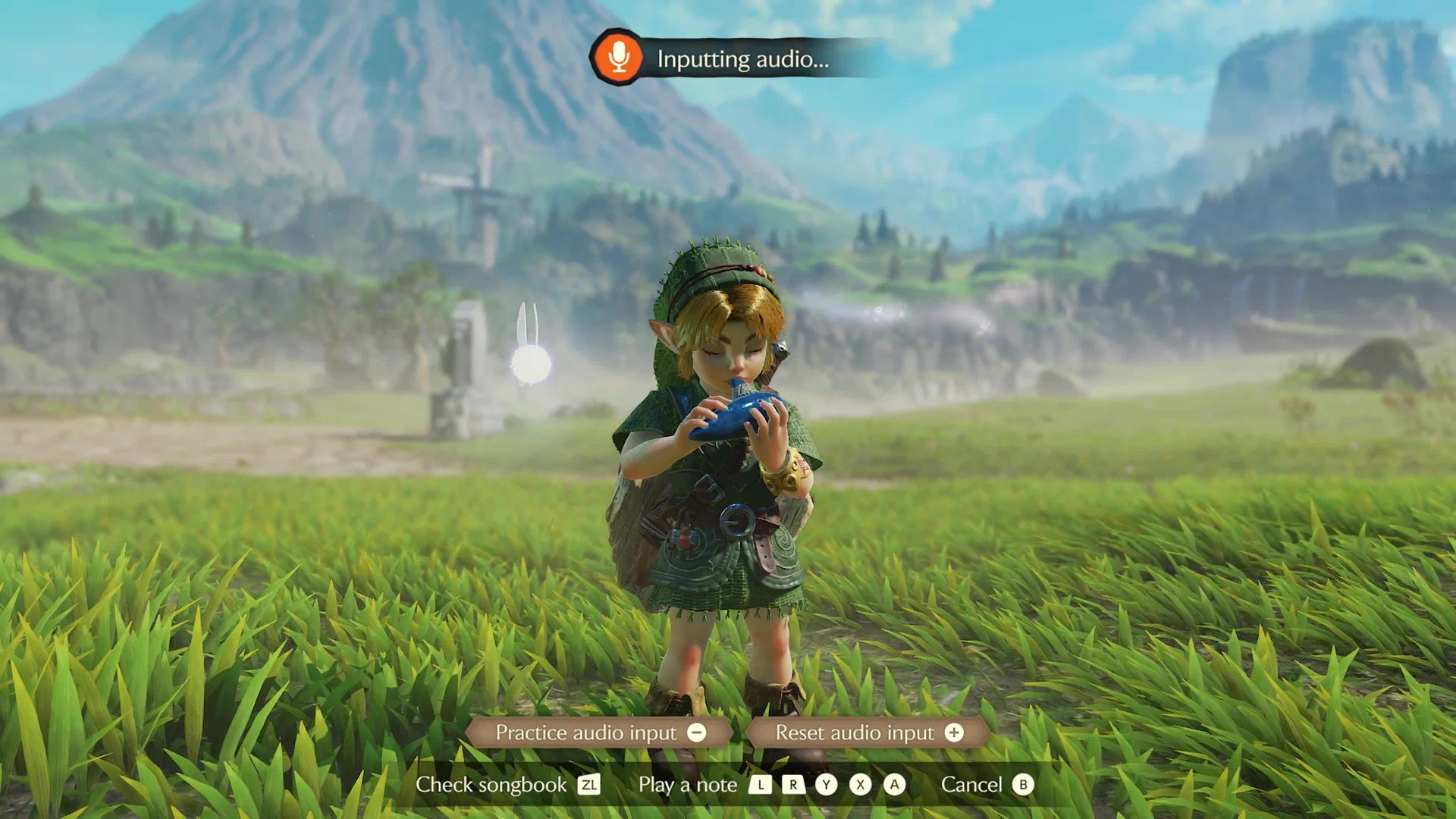
初期設定は「しない」。ゲームが進んで設定が使えるようになったら、「楽器」か「鼻歌」を選ぼう。ヘッドセットを接続している場合は、本体側で選んだ入力マイクも確認する。
- +ボタンでメニューを開く。
- システムからオプションに進む。
- 「オカリナ音声入力」で「楽器」または「鼻歌」を選ぶ。
- 反応しないときは、HOMEメニューの設定からオーディオを開き、入力マイクを本体マイクにする。入力音量も確認する。
- 演奏画面で-ボタンを押して練習モードに入り、楽譜を見ながら音の高さと長さを確かめる。
ボタンでオカリナを演奏する
方向ボタンの左でオカリナを構え、演奏画面の音に対応するボタンを押す。別の配置にするには、+メニューのシステムからオプションを開き、「オカリナ演奏の操作切替」でノーマルかクラシックを選ぶ。
出典Nintendo SupportMt. Wildwood任天堂サポート
ジャンプとダッシュを使い分ける
Switch 2版では、移動中に自分でジャンプしたりダッシュしたりできる。ボタン配置を変えている場合は画面に出る表示に合わせよう。
出典Nintendo LifeTechRadarZelda Centralカメラと注目の設定
右スティックで周囲を見渡せる。カメラの速さやジャイロ機能、注目を押しっぱなしにするかどうかは、オプションで個別に変更できる。
出典Nintendo LifeTechRadarMt. Wildwood音声で演奏できる曲
オカリナはコントローラーでも本体マイクでも演奏できる。音声入力で認識されるのはゲーム内ですでに習得した曲。新しい曲は、先にゲーム内で習おう。
出典Nintendo SupportKeenGamer / Rafly Wibowo任天堂サポート出典と確認方法
この版の資料を確認しています。OoT Compassによる実機検証は行っていません。 確認日 2026年11月20日, 改訂 1.
この記事で参照した資料
- Nintendo Support: Using Mic Input to Play the OcarinaNintendo Support
- KeenGamer: Ocarina songs and Switch 2 controlsKeenGamer / Rafly Wibowo
- Nintendo Life: Ocarina of Time Switch 2 reviewNintendo Life
- TechRadar: Ocarina of Time remake reviewTechRadar
- Zelda Central: changes from the originalZelda Central
- Game Informer: dash, jump and the Switch 2 Pro ControllerGame Informer / Brian Shea
- Mt. Wildwood: Switch 2 remake Options menuMt. Wildwood / 101Leafy
- オカリナを音声入力で演奏する任天堂サポート
- オプションの項目名Mt. Wildwood